Safe senders: Difference between revisions
Jump to navigation
Jump to search
(Created page with "Category:Tips '''หมายเหตุ''' คู่มือนี้มีไว้สำหรับเฉพาะผู้ใช้อีเมลตระกูล h...") |
No edit summary |
||
| Line 1: | Line 1: | ||
[[Category:Tips]] | [[Category:Tips]] | ||
'''หมายเหตุ''' คู่มือนี้มีไว้สำหรับเฉพาะผู้ใช้อีเมลตระกูล http://pathosting.co.th/system/application/views/templates/lnwhost/images/icon/16x16/microsoft.png Hotmail | '''หมายเหตุ''' คู่มือนี้มีไว้สำหรับเฉพาะผู้ใช้อีเมลตระกูล http://pathosting.co.th/system/application/views/templates/lnwhost/images/icon/16x16/microsoft.png Hotmail / Live / Office365 | ||
เนื่องจากบางครั้ง Hotmail จะมีปัญหา บล๊อคอีเมลที่ไม่ควรบล๊อค | เนื่องจากบางครั้ง Hotmail จะมีปัญหา บล๊อคอีเมลที่ไม่ควรบล๊อค ดังนั้นให้คุณเพิ่มโดเมน '''pathosting.co.th''' ของเราลงใน '''ผู้ส่งที่ปลอดภัย''' เพื่ิอที่จะได้รับอีเมลจากเรา 100% ไม่พลาดการติดต่อที่สำคัญๆ จากเรา เช่น อีเมลแจ้งสรุปรายการสั่งซื้อ หรืออีเมลแจ้งเตือนวันหมดอายุของโดเมนและโฮสติ้ง เป็นต้น. | ||
=== ทำตามขั้นตอนต่อดังนี้ === | === ทำตามขั้นตอนต่อดังนี้ === | ||
# ล๊อคอินเข้าที่อีเมลของคุณ http://www.hotmail.com/<br/><br/> | # ล๊อคอินเข้าที่อีเมลของคุณ http://www.hotmail.com/<br/><br/> | ||
# | # คลิกที่ปุ่มรูปเฟือง '''การตั้งค่า''' ที่มุมขวาบน <br/><br/>{{fullurl:Img/outlook-setting-button.png}}<br/><br/> | ||
# คลิกที่เมนู ''' | # คลิกที่เมนู '''จดหมาย''' > '''อีเมลขยะ''' > '''ผู้ส่งและโดเมนที่ปลอดภัย'''<br/> {{fullurl:Img/outlook-safe-sender-and-domain.png}}<br/><br/> | ||
# คลิกปุ่ม '''+ เพิ่มผู้ส่งที่ปลอดภัย''' กรอกชื่อโดเมน '''pathosting.co.th''' ลงในช่อง แล้วกดปุ่ม '''ตกลง'''<br/> {{fullurl:Img/outlook-add-safe-sender.png}}<br/><br/> | |||
# | # กดปุ่ม '''บันทึก''' <br/> {{fullurl:Img/outlook-add-safe-sender-save.png}}<br/><br/> | ||
# | # เสร็จสิ้น สามารถใช้งานได้ตามปกติ | ||
# | |||
Revision as of 11:10, 6 June 2026
หมายเหตุ คู่มือนี้มีไว้สำหรับเฉพาะผู้ใช้อีเมลตระกูลHotmail / Live / Office365
เนื่องจากบางครั้ง Hotmail จะมีปัญหา บล๊อคอีเมลที่ไม่ควรบล๊อค ดังนั้นให้คุณเพิ่มโดเมน pathosting.co.th ของเราลงใน ผู้ส่งที่ปลอดภัย เพื่ิอที่จะได้รับอีเมลจากเรา 100% ไม่พลาดการติดต่อที่สำคัญๆ จากเรา เช่น อีเมลแจ้งสรุปรายการสั่งซื้อ หรืออีเมลแจ้งเตือนวันหมดอายุของโดเมนและโฮสติ้ง เป็นต้น.
ทำตามขั้นตอนต่อดังนี้
- ล๊อคอินเข้าที่อีเมลของคุณ http://www.hotmail.com/
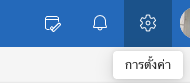
- คลิกที่ปุ่มรูปเฟือง การตั้งค่า ที่มุมขวาบน
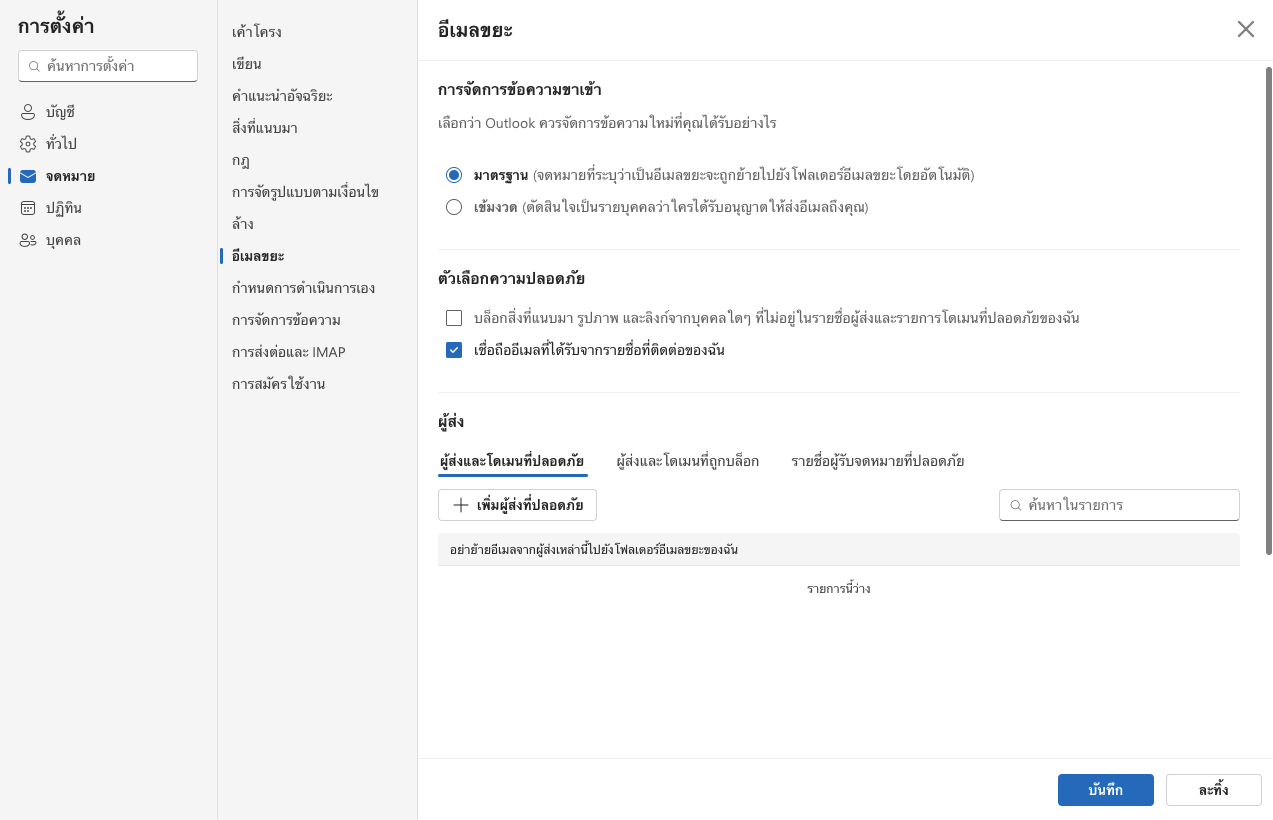
- คลิกที่เมนู จดหมาย > อีเมลขยะ > ผู้ส่งและโดเมนที่ปลอดภัย
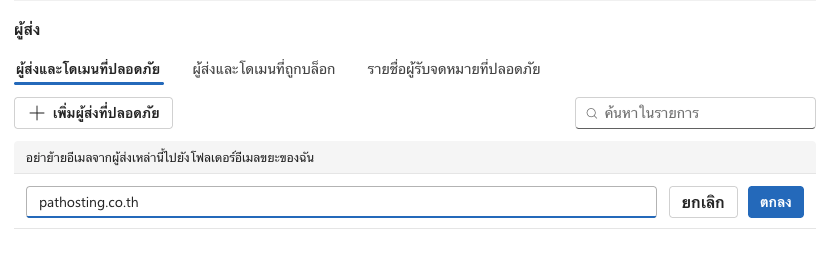
- คลิกปุ่ม + เพิ่มผู้ส่งที่ปลอดภัย กรอกชื่อโดเมน pathosting.co.th ลงในช่อง แล้วกดปุ่ม ตกลง
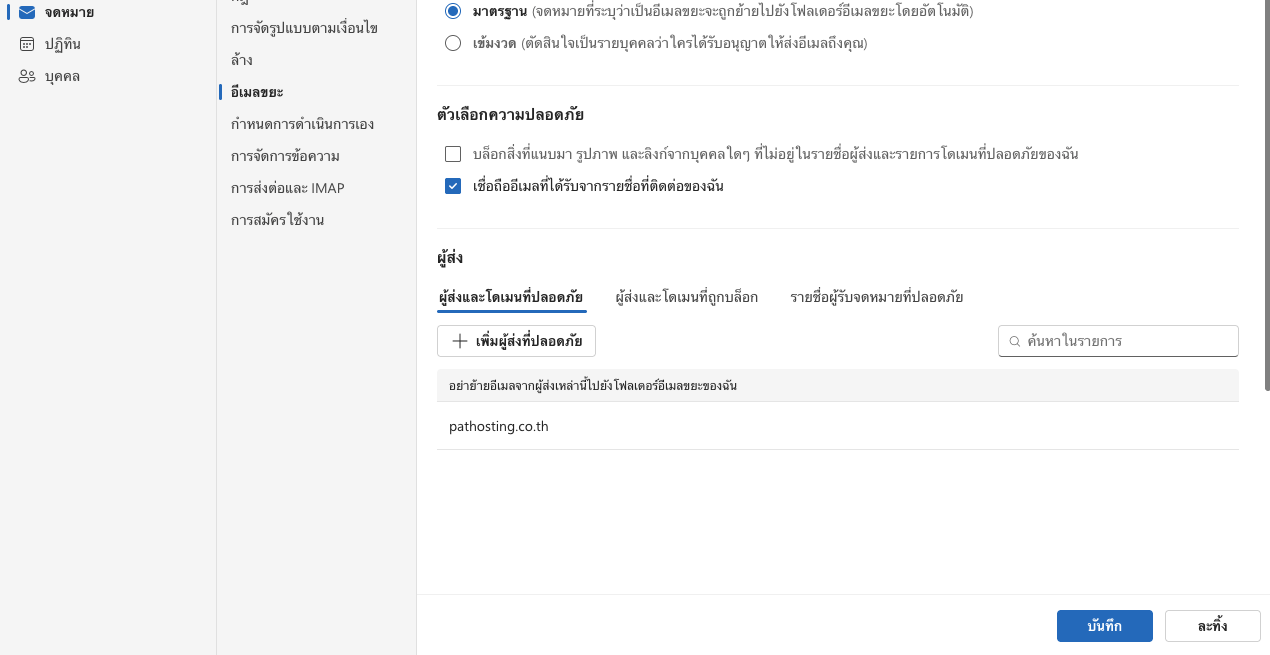
- กดปุ่ม บันทึก
- เสร็จสิ้น สามารถใช้งานได้ตามปกติ